
Расчёт заказов цифровой печати в SPSM
Цифровая печать — это визитки, листовки, буклеты, брошюры, открытки, наклейки и другая малотиражная полиграфия, где стоимость заказа зависит от формата бумаги, цветности, материала и количества экземпляров. В отличие от широкоформатной печати, цена здесь рассчитывается не за площадь, а за количество изделий определённого формата и цветности — и именно так устроен прайс-лист цифровой печати в SPSM. Программа автоматически подберёт нужную ценовую строку прайс-листа по выбранным параметрам и рассчитает итоговую стоимость за секунды. Ниже — пошаговая инструкция по расчёту заказа цифровой печати в SPSM.
Чем расчёт цифровой печати отличается от широкоформатной в SPSM
Расчёт заказов цифровой печати устроен аналогично расчёту широкоформатных заказов, но с двумя ключевыми отличиями: вместо разрешения печати выбирается цветность (например, 4+0, 4+4, ч/б), а прайс-лист задаёт цену за количество изделий определённого формата, а не за единицу площади. Параметр «Размер» при этом задаёт формат листа или изделия, а не произвольные габариты полотна.
Видеоурок
|
|
|
Расчёт заказов цифровой печати Полный разбор расчёта заказа цифровой печати: настройка прайс-листа с цветностью и количеством изделий, расчёт заказа на визитки и листовки, дополнительные услуги. |
|
|
Перед расчётом первого заказа убедитесь, что в программе уже создан прайс-лист для цифровой печати с нужными материалами, форматами и цветностью. Если прайс-листа ещё нет — ознакомьтесь с разделом Прайс-листы и практическими примерами для расчёта визиток. Прайс-лист нужно настроить один раз — после этого расчёт любого заказа займёт несколько секунд.
Основные шаги для расчёта заказа цифровой печати
В режиме "Работа с клиентами" в основном окне программы нажмите F1 или кликните мышкой на кнопку "Расчёт".
Откроется окно расчёта нового заказа.
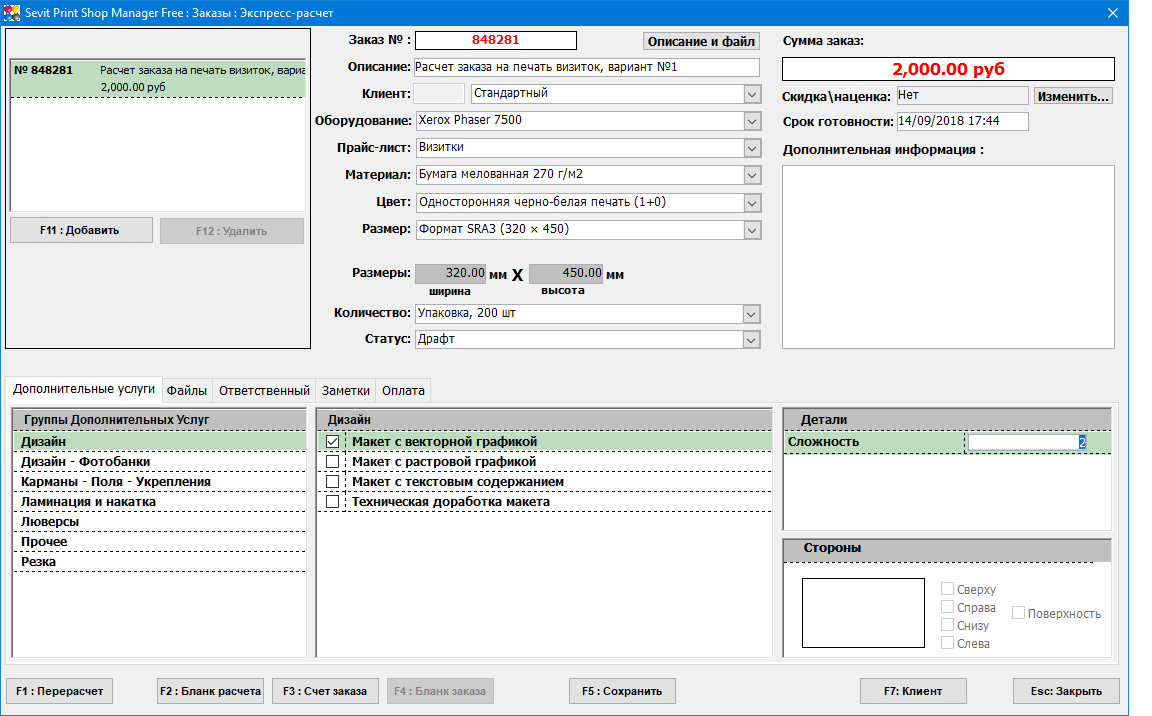
- Введите описание заказа
в поле "Описание". Если в настройках включена опция «Автозаполнение полей в окне заказа», при создании нового заказа программа автоматически подставит «Стандартного» клиента, оборудование, материал и цветность из прайс-листа по умолчанию, а также заполнит поля «Описание» и «Будет готов».
- Выберите клиента
Начните печатать в поле справа от слова «Клиент» или выберите из выпадающего списка. Доступны все не заблокированные клиенты.
- Выберите оборудование
в выпадающем списке «Оборудование». В списке отображается только оборудование, доступное выбранному клиенту через его прайс-лист. Если у клиента установлено свойство «Клиент не привязан к прайс-листу» — сначала выберите прайс-лист, после чего оборудование подставится автоматически.
- Выберите материал
в выпадающем списке «Материал». Доступны только материалы, привязанные к выбранному оборудованию в прайс-листе (например: мелованная бумага 300 г/м², матовая плёнка и т.д.).
- Выберите цветность печати
Вместо разрешения (как в широкоформатной печати) для цифровых заказов выбирается цветность: например 4+0 (полноцвет с одной стороны), 4+4 (двусторонняя полноцветная), 1+0 (чёрно-белая) и т.д. В выпадающем списке будут доступны только те значения цветности, которые заданы в прайс-листе для выбранного материала.
Если включена опция «Отображение стоимости заказа в реальном времени», после выбора цветности в правом верхнем углу сразу появится ненулевая цена текущей части заказа. Любое изменение параметров немедленно пересчитывает стоимость.
- Введите формат изделия
(размер листа или готового изделия). Для цифровой печати размер задаёт не произвольные габариты полотна, а конкретный формат из прайс-листа: А4, А5, 90×50 мм (визитка) и т.д.
Если в настройках прайс-листа выбрана опция «Этот прайс-лист применяется только для расчёта наборов», в поле количества будет доступен выбор набора (упаковки) — например, «50 шт», «100 шт», «500 шт». Обратите внимание: цена в прайс-листе должна быть указана за одно изделие, даже если выбрана упаковка.
- Введите количество экземпляров.
Для стандартных заказов — вручную; для наборных заказов — выберите нужный тираж из выпадающего списка.
Дополнительные шаги при расчёте заказа цифровой печати
- Выберите дополнительные услуги для заказа.
Типичные дополнительные услуги для цифровой печати: дизайн, ламинация, порезка, биговка, скрепление. Кликните на группу услуг слева, отметьте нужные позиции посередине и при необходимости задайте параметры в колонке «Атрибуты» справа.
В группах с настройкой «Единственный выбор» можно выбрать только одну услугу; в группах с «Множественный выбор» — несколько.
- При необходимости можно добавить скидку или наценку к заказу.
Введите значение суммой или в процентах и нажмите «Применить».
- Введите данные об оплате
(необязательно). Используйте вкладку «Оплата» в нижней части экрана: номер счёта, способ оплаты, признак оплаты заказа, дата и сумма предоплаты. Все поля необязательны и могут быть заполнены позже.

Сумма заказа цифровой печати
Если опция «Отображение стоимости заказа в реальном времени» не включена — нажмите F1 или кликните «Перерасчёт» внизу экрана.
Чтобы просмотреть детали расчёта — нажмите F2 или «Бланк расчёта». Откроется окно с полным разбором стоимости: материал, цветность, формат, количество, дополнительные услуги и итог.
Рассчитанная сумма заказа должна быть отлична от нуля (0.00). Если сумма равна 0.00, проверьте прайс-лист: вероятнее всего, для выбранной комбинации материала, формата и цветности не задана цена.

Заказ цифровой печати из нескольких частей (групповой заказ)
В SPSM можно создать заказ из нескольких частей, каждая со своими параметрами — например, одна часть на мелованной бумаге 4+4, другая на матовой плёнке 4+0. Для добавления новой части нажмите F11 или кликните «Добавить» в левой верхней части экрана. Для удаления части — F12 или «Удалить».
Все части привязаны к одному клиенту (список клиентов заблокирован). Первую часть заказа удалить нельзя. Кнопка «Бланк расчёта» над списком частей показывает сводный расчёт по всем частям сразу.
Подробнее о работе с заказами из нескольких частей — в разделе Варианты расчёта групповых заказов.
Цифровая и широкоформатная печать в SPSM: ключевые отличия
Если вы работаете с обоими типами печати, эта таблица поможет быстро ориентироваться в отличиях прайс-листа и параметров заказа.
|
Параметр |
Цифровая печать |
Широкоформатная печать |
|
Единица цены в прайс-листе |
За количество изделий (шт) |
За объём (м², погонный м) или разрешение печати |
|
Параметр |
Цветность (4+0, 4+4, ч/б и др.) |
Разрешение печати (dpi) |
|
Размер заказа |
Формат изделия из прайс-листа (А4, А5, визитка…) |
Произвольные габариты полотна (Ш × В, мм) |
|
Типичные продукты |
Визитки, листовки, буклеты, наклейки, открытки |
Баннеры, вывески, рулонные носители, интерьерная печать |
|
Тип прайс-листа |
Наборный (по количеству изделий) или стандартный |
По объёму или по разрешению |
Практические примеры расчётов цифровой печати в SPSM
- Расчёт печати визиток — вариант 1 — наборный прайс-лист с фиксированными тиражами (50, 100, 500 шт).
- Расчёт печати визиток — вариант 2 — альтернативный подход: цена задаётся за реальный размер изделия.
- Расчёт печати на футболках — цифровая печать на текстиле: цена за изделие с дополнительными услугами.
- Простая формула дополнительной услуги — как добавить ламинацию, дизайн или порезку к заказу цифровой печати.
- Варианты расчёта групповых заказов — комбинирование нескольких позиций (форматов, материалов) в одном заказе.
- Расчёт заказов широкоформатной печати — аналогичная инструкция для баннеров и рулонных носителей.