
Расчёт заказов без печати в SPSM
Заказы без печати — это товары и услуги, стоимость которых не зависит от площади или цветности: сувенирная продукция (кружки, магниты, брелоки), монтаж, порезка как самостоятельный заказ, доставка, дизайн и любые другие позиции, где цена определяется за единицу товара или услуги. В SPSM для таких заказов предусмотрен отдельный тип прайс-листа — он не требует настройки ни разрешения, ни цветности, ни размера полотна. Достаточно выбрать категорию оборудования, прайс-лист, конкретный товар или услугу и ввести количество штук — программа мгновенно рассчитает итоговую сумму. Ниже — пошаговая инструкция по расчёту заказа без печати в SPSM.
Что можно рассчитать с помощью заказов без печати
Любой товар или услугу с фиксированной ценой за штуку — в рамках одного заказа или в сочетании с заказом на печать в групповом заказе:
|
Сувенирная продукция
|
Отдельные услуги
|
|
Полиграфия под заказ
|
Смешанные заказы
|
Чем заказ без печати отличается от печатных заказов в SPSM
Для заказов без печати используется отдельный тип прайс-листа — в нём нет ни разрешения, ни цветности, ни размеров полотна. Вместо этого прайс-лист содержит список товаров и услуг («Тов.\Усл.») с ценой за единицу и допустимым количеством. В окне расчёта заказа нет полей для ввода размеров: только категория оборудования, прайс-лист, наименование товара\услуги и количество штук.
Видеоурок
|
|
|
Настройка прайс-листа для товаров и услуг, расчёт заказа без печати: выбор категории, товара и количества. Дополнительные услуги и групповые заказы. |
|
|
Перед расчётом первого заказа без печати убедитесь, что в программе уже создан прайс-лист типа «Товары и услуги» с нужными позициями и ценами за единицу, а сам прайс-лист привязан к виртуальной категории оборудования (например, «Сувенирная продукция»). Прайс-лист настраивается один раз — после этого расчёт любого заказа из этой категории займёт несколько секунд.
Основные шаги для расчёта заказа без печати
В режиме «Работа с клиентами» в основном окне программы нажмите F1 или кликните на кнопку «Расчёт». Откроется окно расчёта нового заказа.
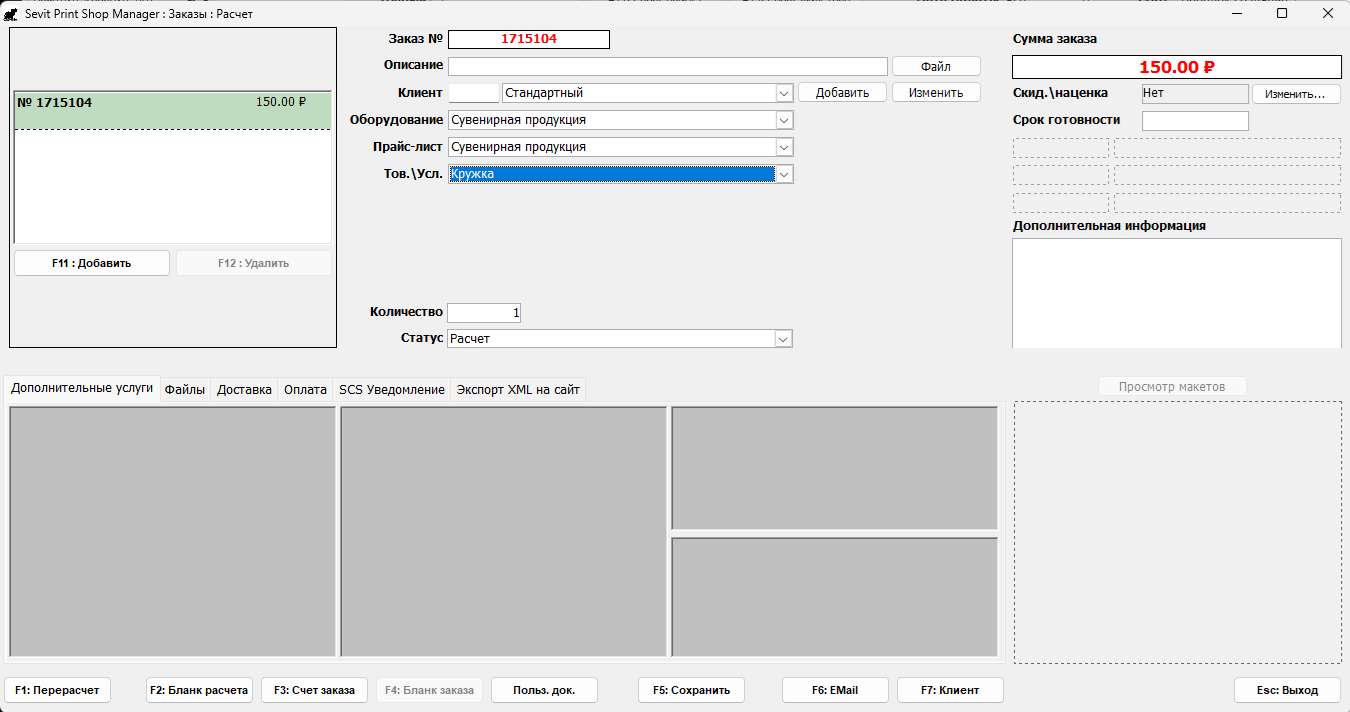
- Введите описание заказа
в поле «Описание».Если в настройках включена опция «Автозаполнение полей в окне заказа», при создании нового заказа программа автоматически подставит «Стандартного» клиента, категорию оборудования, прайс-лист и первый товар\услугу из него.
- Выберите клиента.
Начните печатать в поле «Клиент» или выберите из выпадающего списка. Доступны все не заблокированные клиенты.
- Выберите категорию оборудования
в выпадающем списке «Оборудование». Для заказов без печати это виртуальная категория, не связанная с реальным печатным устройством — например, «Сувенирная продукция», «Монтаж», «Услуги» или любое другое название, которое вы задали при настройке. В списке отображаются только категории, доступные выбранному клиенту через его прайс-лист.Если у клиента установлено свойство «Клиент не привязан к прайс-листу» — сначала выберите прайс-лист вручную, после чего категория оборудования подставится автоматически.
- Выберите прайс-лист
в выпадающем списке «Прайс-лист». Отображаются только прайс-листы типа «Товары и услуги», привязанные к выбранной категории оборудования.
- Выберите товар или услугу
в выпадающем списке «Тов.\Усл.». В списке доступны все позиции, заведённые в выбранном прайс-листе, — например, «Кружка», «Магнит», «Брелок», «Монтаж» и т.д.
- Введите количество
в поле «Количество» (в штуках). Программа рассчитает итоговую сумму как цену за единицу товара из прайс-листа, умноженную на введённое количество.Если включена опция «Отображение стоимости заказа в реальном времени», итоговая сумма обновляется мгновенно при изменении количества или любого другого параметра заказа.
Дополнительные шаги при расчёте заказа без печати
- Выберите дополнительные услуги
на вкладке «Дополнительные услуги» в нижней части экрана. К заказу без печати можно добавить любые дополнительные услуги — например, гравировку на кружке, индивидуальную упаковку или доставку. Кликните на группу услуг слева, отметьте нужные позиции посередине и при необходимости задайте параметры в колонке «Атрибуты» справа. Дополнительные услуги не обязательны — если их нет в заказе, вкладка «Дополнительные услуги» остаётся пустой и на итоговую сумму не влияет.
- При необходимости добавьте скидку или наценку.
Введите значение суммой или в процентах и нажмите «Применить».
- Введите данные об оплате
(необязательно). Используйте вкладку «Оплата» в нижней части экрана: номер счёта, способ оплаты, признак оплаты заказа, дата и сумма предоплаты. Все поля необязательны и могут быть заполнены позже.
Сумма заказа без печати
Если опция «Отображение стоимости заказа в реальном времени» не включена — нажмите F1 или кликните «Перерасчёт» внизу экрана.
Чтобы просмотреть детали расчёта — нажмите F2 или «Бланк расчёта». Откроется окно с разбором стоимости: наименование товара\услуги, цена за единицу, количество, дополнительные услуги и итог.
Рассчитанная сумма заказа должна быть отлична от нуля (0.00). Если сумма равна 0.00, проверьте прайс-лист: убедитесь, что для выбранного товара\услуги задана ненулевая цена за единицу.
Заказ без печати в составе группового заказа
Заказ без печати можно объединить с заказом на печать в одном групповом заказе. Это удобно, когда клиент заказывает печатную продукцию вместе с сопутствующими товарами или услугами — например, баннер и монтаж, или визитки и фирменную папку.
Для добавления новой части в существующий заказ нажмите F11 или кликните «Добавить» в левой верхней части экрана. Каждая часть может быть любого типа: широкоформатная печать, цифровая печать или заказ без печати — в любой комбинации. Все части привязаны к одному клиенту. Первую часть заказа удалить нельзя.
Подробнее о работе с заказами из нескольких частей — в разделе Варианты расчёта групповых заказов.
Связанные разделы документации
- Расчёт заказов широкоформатной печати — баннеры, рулонные носители, наружная реклама.
- Расчёт заказов цифровой печати — визитки, листовки, буклеты, наклейки.
- Варианты расчёта групповых заказов — как объединить печать и товары\услуги в одном заказе.
- Работа с дополнительными услугами — настройка и формулы для дополнительных услуг любого типа заказа.
- Простая формула расчёта дополнительной услуги — пример настройки гравировки, упаковки или доставки.
- Общие правила расчёта стоимости заказа — принципы ценообразования, скидки и наценки.